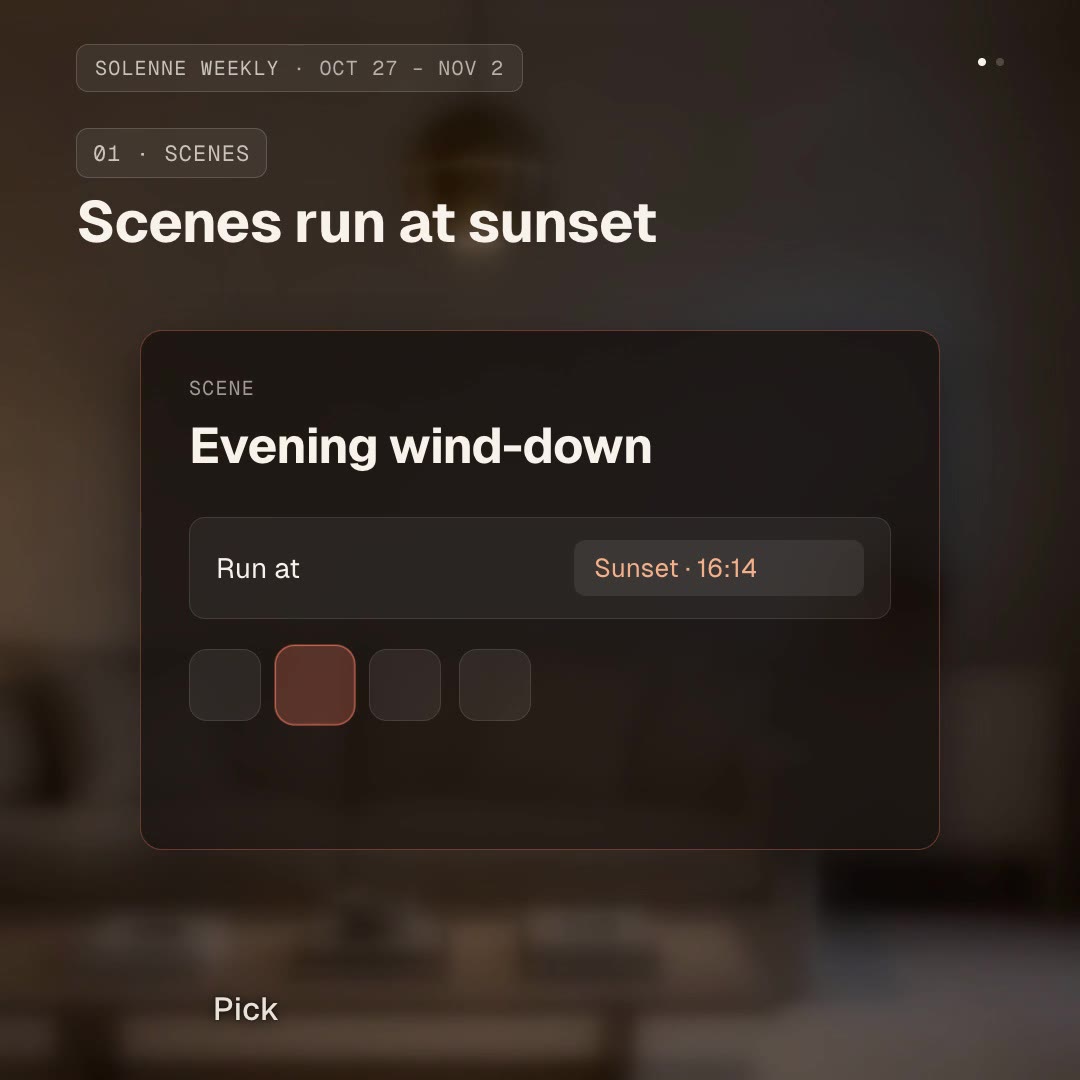
このSkillで書き出した映像
CursorCam クリックデモ v1.1.0
Webアプリのデモを頼むと、仕上がったMP4が返ってきます。エージェントが実際に操作し、クリックのたびにカメラが寄り、カーソルはなめらかに動きます。
- フォーマット
- 動画 · 16:9
- 尺
- 0:29
あらゆるWebアプリやサイトのクリックデモ動画を収録するオープンソースの Skill。エージェントがアプリを調べ、手順を書き、試走させてから非表示のブラウザで収録し、自動ズーム、なめらかなカーソル、クリックの波紋つきの 1080p・60fps の MP4 に書き出します。渡す前に自分の動画の静止画をチェックします。
2026年11月2日 更新
得られるもの
- 自動ズーム、なめらかなカーソル、クリックの波紋つきの 1080p・60fps の MP4
- ポスター画像と、アプリが変わっても撮り直せる再利用可能な手順ファイル
- 同じ収録から別サイズ:X、LinkedIn、YouTube、Discord、正方形、縦型
- 渡す前の静止画によるセルフチェック
向いている用途
- SaaS や Web アプリのランディングページ、README のデモ
- X や LinkedIn のローンチ投稿、変更履歴のクリップ
- オンボーディング、ドキュメント、サポートの操作説明
向いていない用途
- モーショングラフィックスやナレーション入りのプロモ、ローンチ映像
- ブラウザで動かないデスクトップやモバイルのネイティブアプリ
このSkillについて
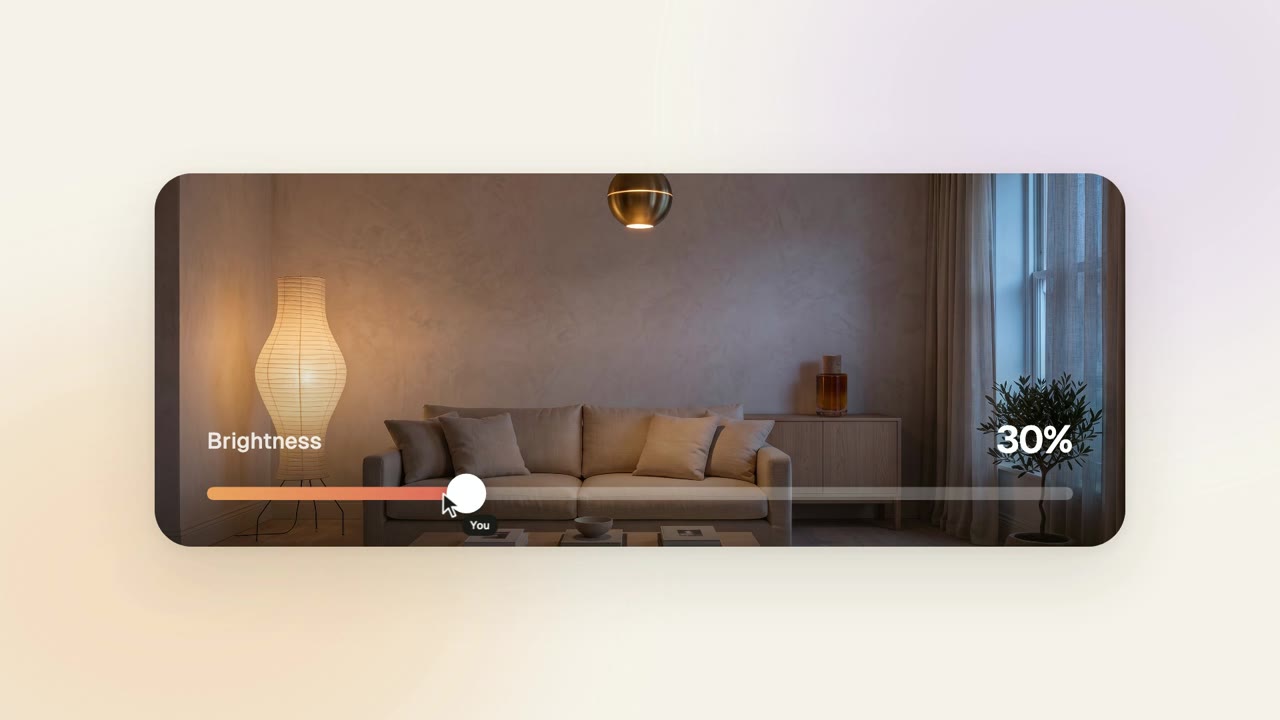
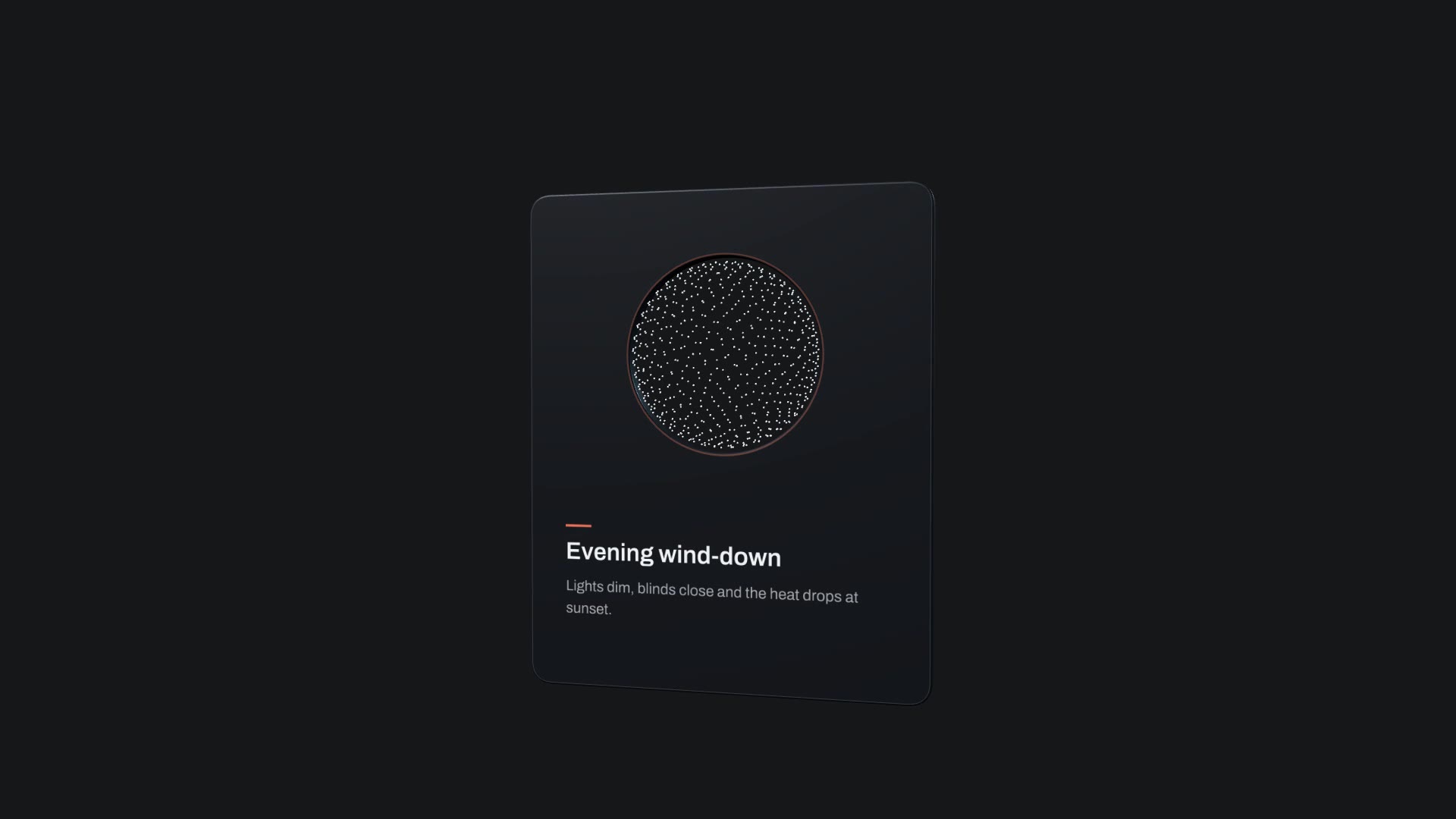
/cursorcam http://localhost:3000 の30秒デモを作って。リビングを開いて、照明を35%に下げ、暖色に切り替え、ブラインドを閉めて「Evening wind-down」というシーンとして保存する。最後は新しいシーンで終える。
アプリのデモをエージェントに頼んでみましょう。サインアップ、決済、プロジェクト作成、設定の保存など何でも構いません。CursorCam がすべてを引き受けます。アプリを開き、ボタンや入力欄を見つけ、流れを短い手順ファイルに書き、一度試走させてミスを洗い出してから、非表示のブラウザで収録し、手作業で編集したような動画に書き出します。クリックや入力のたびにカメラが寄り、操作が近くで続くあいだはそのまま、流れが別の場所に移ると引きます。
使い方
- 依頼:URL、見せたい1つの流れ、投稿先(X、LinkedIn、YouTube、Discord、README など)を伝えます。
- 下調べ:アプリが動いているか確認し(開発サーバーの起動も任せられます)、各ページを見て操作できるボタンや入力欄を洗い出します。
- 手順:5〜15の手順(クリック、入力、メニュー選択、ドラッグ)を書いて試走させ、手順ごとに1コマ保存します。
- 収録:流れを収録し、自動ズーム、なめらかなカーソル、クリックの波紋つきの MP4 に書き出します。ブラウザのウィンドウは好きな背景の上に置かれます。
- 見直し:自分の動画の静止画を確認し、構図やタイミングの問題を直してから、動画、ポスター画像、手順ファイルを渡します。
コツ
- 1本の動画に流れは1つ、10〜40秒。最後は結果で終える。
- 投稿先を伝えれば、サイズ、フレームレート、ファイル上限が決まります。
- 手順ファイルは残しておきましょう。アプリが変わっても、コマンド1つで撮り直せます。
- 正方形やドキュメント向けの軽いファイルなど別のサイズは、同じ収録から数秒で書き出せます。
- ログインが必要なときは尋ねてきて、入力内容は保存しません。動画ではパスワードは黒丸で表示されます。
オープンソース
CursorCam は Avijit Dey が作り(Avijit07x/cursorcam)、Apache License 2.0 で公開しています。ダウンロードは GitHub で公開されている Skill そのものです。録画ツール本体は、最初に動画を頼んだときに npm から実行されます。
始める前に必要なもの
- 用意するもの
- Web アプリの URL(ローカルの開発サーバーでも可)、見せたい1つの流れ、投稿先、流れにログインが必要ならテスト用アカウント。
- 依存関係
- Node.js 22 以降 — 必須 · Google Chrome(または CHROME_PATH)— 必須
- 外部コスト
- ありません。手元のマシンで、いま使っているブラウザで動きます。
- 最終テスト
- v1.1.0 —
ユーザーレビュー
まだレビューはありません。インストールして最初に評価しましょう。
よくある質問
ローカルのアプリでも使えますか?
使えます。localhost の URL を渡すか、プロジェクトの開発サーバーを探して起動するよう任せてください。Chrome で開けるページなら、ステージング環境も含めて収録できます。
ズームはどこに寄るか、どう決まるのですか?
クリックする場所や入力する欄がそれぞれターゲットになります。カメラはそこに寄り、次の操作が同じあたりなら留まり、流れが別の場所に移ると引きます。ズームをオフにしたり、寄り具合を変えたり、手順ごとに設定したりできます。
ログインや2段階認証は?
流れにログインやワンタイムコードが必要になると尋ねてきます。その収録にだけ使い、ファイルには書きません。パスワード欄は黒丸で表示され、その他の秘密の値はぼかされます。
なぜ無料なのですか?
CursorCam は Avijit Dey によるオープンソースの Skill です。手を加えずに掲載し、自社のスマートホームアプリ Solenne で動かしたサンプルを添えています。