Kostenlos
Mit diesem Skill gerendert
Bitte um eine Demo deiner Web-App und erhalte ein fertiges MP4: Dein Agent klickt sich durch den Ablauf, die Kamera zoomt auf jeden Klick und der Cursor gleitet.
Kostenlos Kostenlos mit Konto
Füge das in deinen Agent ein. Er verbindet bei Bedarf die CLI und installiert dann den Skill.
Ein Open-Source-Skill, der Klick-Demovideos von jeder Web-App oder Website aufnimmt. Dein Agent erkundet die App, schreibt die Schritte, testet sie, nimmt sie in einem unsichtbaren Browser auf und rendert ein MP4 in 1080p mit 60 fps, mit Auto-Zoom, weichem Cursor und Klick-Wellen; vor der Übergabe prüft er Standbilder seines eigenen Videos.
Aktualisiert am 2. Nov. 2026
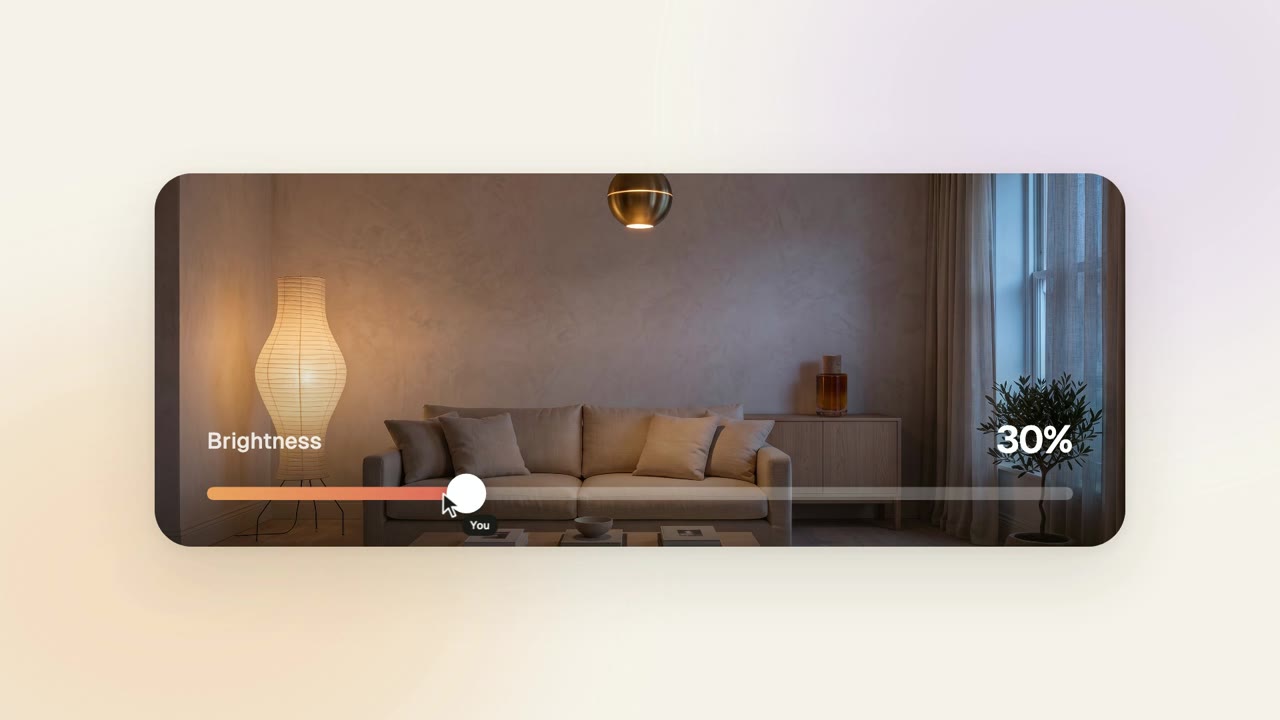
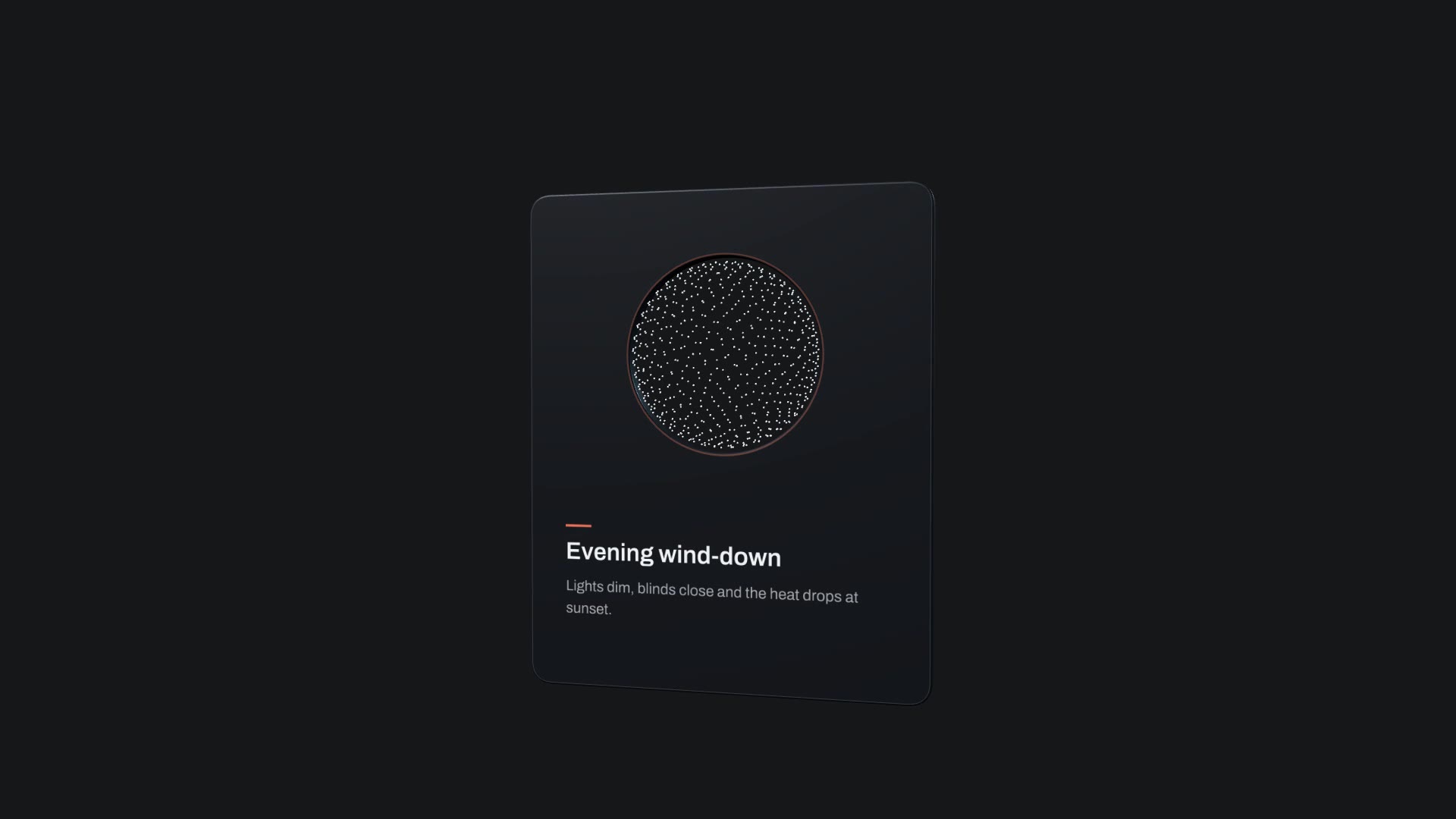
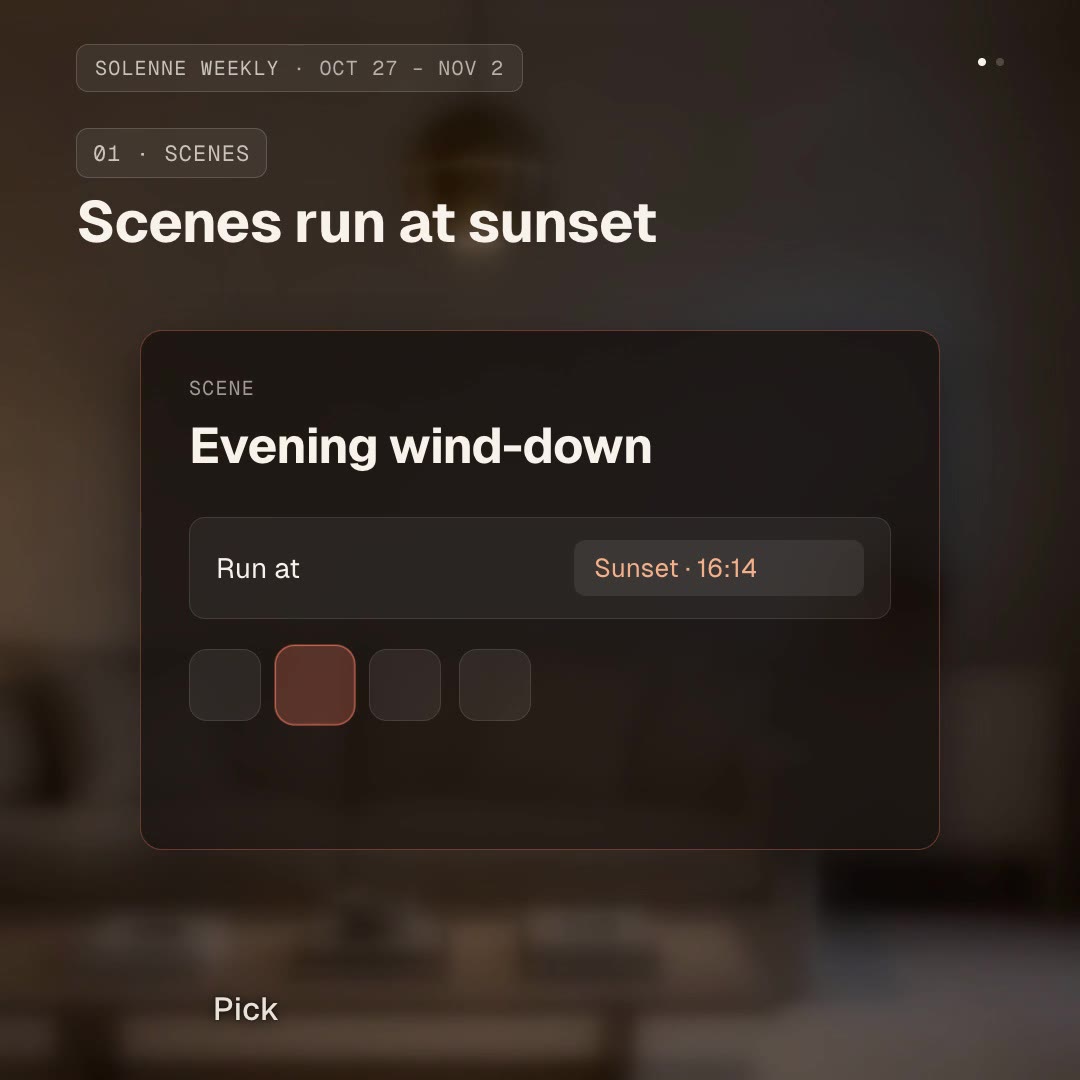
/cursorcam Mach eine 30-Sekunden-Demo von http://localhost:3000: Öffne das Wohnzimmer, dimme das Licht auf 35 %, wechsle zu warmem Licht, schließe die Jalousien und speichere das als Szene namens „Evening wind-down“. Ende auf der neuen Szene.
Bitte deinen Agenten um eine Demo deiner App: eine Registrierung, einen Checkout, ein neues Projekt, eine gespeicherte Einstellung. CursorCam erledigt alles. Es öffnet die App, findet Buttons und Felder, schreibt den Ablauf als kurze Schrittdatei, testet ihn einmal auf Fehler, nimmt ihn dann in einem unsichtbaren Browser auf und rendert ein Video, das wie von Hand geschnitten wirkt: Die Kamera zoomt dorthin, wo geklickt und getippt wird, bleibt dort, solange die Aktion in der Nähe passiert, und zoomt heraus, wenn der Ablauf woanders weitergeht.
CursorCam stammt von Avijit Dey (Avijit07x/cursorcam) und steht unter der Apache License 2.0. Der Download ist der Skill, wie er auf GitHub veröffentlicht ist; der Recorder selbst läuft über npm, sobald du das erste Video anforderst.
Noch keine Bewertungen. Installiere den Skill und bewerte ihn als Erste:r.
Ja. Gib ihm eine localhost-URL oder lass es den Dev-Server deines Projekts finden und starten. Es nimmt jede Seite auf, die Chrome öffnen kann, auch Staging-Umgebungen.
Jeder Klick und jedes Feld, in das getippt wird, ist ein Ziel. Die Kamera zoomt darauf, bleibt, solange die nächsten Aktionen im selben Bereich liegen, und zoomt heraus, wenn der Ablauf woanders weitergeht. Du kannst den Zoom abschalten, seine Stärke ändern oder ihn pro Schritt festlegen.
Es fragt dich nach Login oder Einmalcode, wenn der Ablauf einen braucht, nutzt ihn nur für diese Aufnahme und schreibt ihn nie in eine Datei. Passwortfelder zeigen Punkte, andere geheime Werte werden unscharf gemacht.
CursorCam ist ein Open-Source-Skill von Avijit Dey. Wir listen ihn unverändert, mit einem Beispiel, das wir mit unserer hauseigenen Smart-Home-App Solenne erstellt haben.