一個開源 Skill,為任何網頁應用或網站錄製點擊示範影片。助手先摸清應用、寫好步驟、試跑一遍,再在背景瀏覽器裡錄製,算繪成 1080p、60fps 的 MP4,內建自動縮放、順滑游標和點擊漣漪;交付前還會抽幀檢查自己的影片。
更新於 2026年11月2日
你將得到
- 一支 1080p、60fps 的 MP4,帶自動縮放、順滑游標和點擊漣漪
- 一張封面圖和一份可重複使用的步驟檔,應用改版後直接重錄
- 同一次錄製產出其他尺寸:X、LinkedIn、YouTube、Discord、方形或直式
- 交付前對影片截幀的自我檢查
適合
- SaaS 或網頁應用的到達頁和 README 示範
- X 和 LinkedIn 上的發布貼文和更新日誌短片
- 新手引導、說明文件和客服教學
不適合
- 帶動態設計或旁白的宣傳片、發表片
- 不在瀏覽器裡執行的桌面或手機原生應用
關於此 Skill
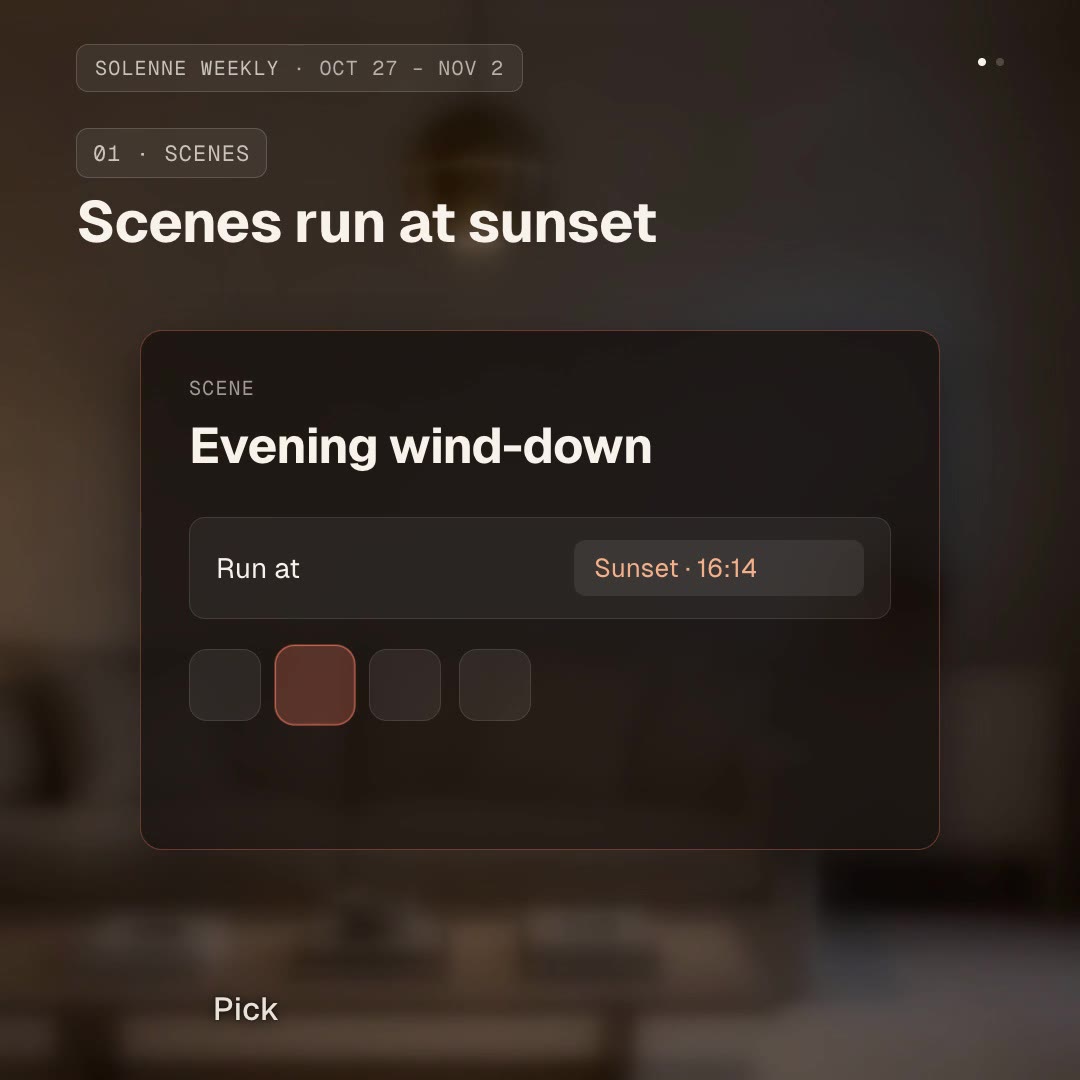
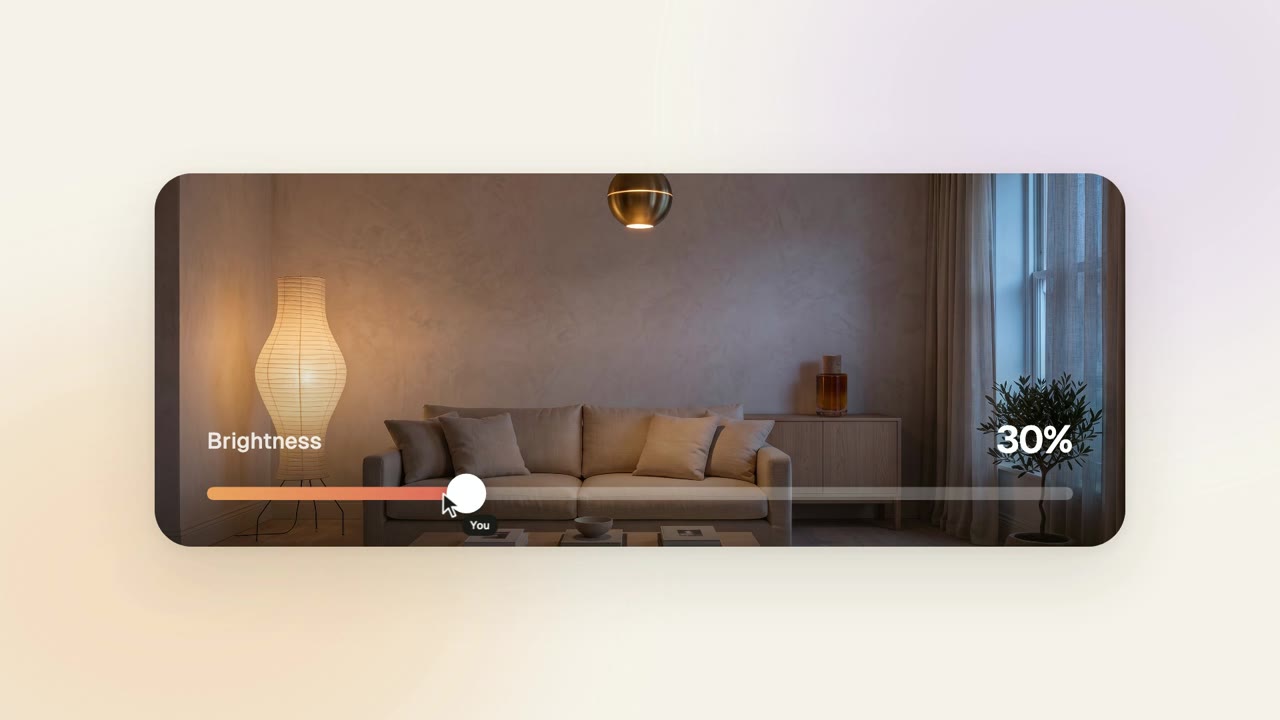
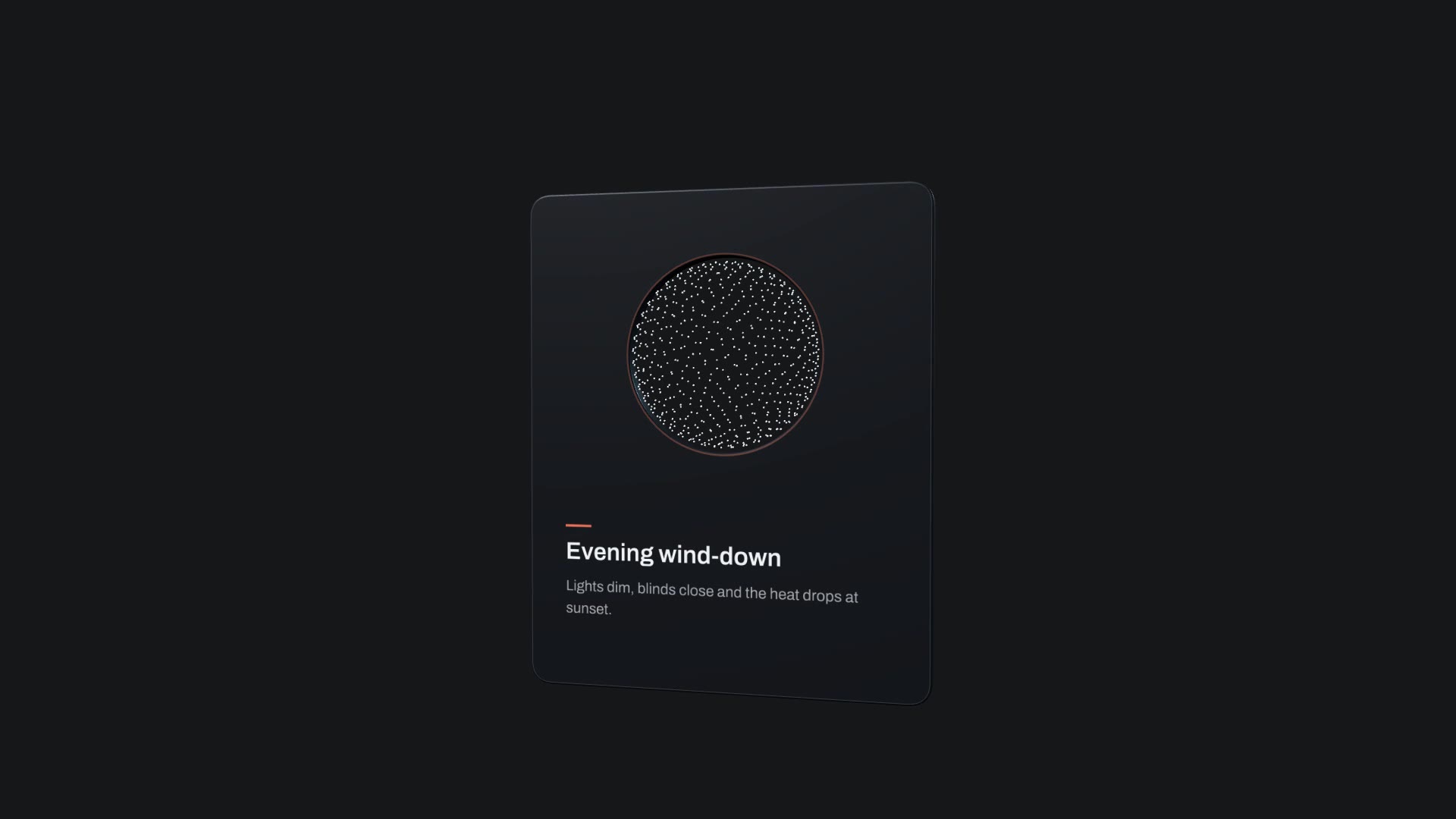
你只需說/cursorcam 幫 http://localhost:3000 錄一段 30 秒的示範:打開客廳,把燈調到 35%,換成暖光,關上窗簾,存成一個叫「Evening wind-down」的情境。最後停在新情境上。
請 AI 助手幫你的應用錄一段示範:註冊、結帳、新增專案、儲存一項設定都行。CursorCam 包辦全部工作:打開應用,找到按鈕和輸入框,把流程寫成一個簡短的步驟檔,先試跑一遍抓錯,再在背景瀏覽器裡錄下來,算繪成像手工剪過的影片。每次點擊和輸入時鏡頭推近,動作還在附近就停在那裡,流程換到別處再拉遠。
運作方式
- 提出需求:給出網址、要示範的那一條流程,以及影片要發在哪裡,例如 X、LinkedIn、YouTube、Discord 或 README。
- 摸清應用:它確認應用正在執行(或幫你啟動開發伺服器),逐頁查看,列出能操作的按鈕和輸入框。
- 寫步驟:寫出 5 到 15 步(點擊、輸入、下拉選擇、拖曳),先試跑一遍,每步存一格畫面。
- 錄製:錄下整個流程,算繪成 MP4,帶自動縮放、順滑游標、點擊漣漪,瀏覽器視窗放在你選的背景上。
- 自我檢查:它抽幀檢查自己的影片,修好構圖或節奏問題,再交回影片、封面圖和步驟檔。
小訣竅
- 一支影片只示範一條流程,10 到 40 秒,最後停在結果上。
- 說清楚要發在哪裡,尺寸、影格率和檔案大小限制都依平台決定。
- 留好步驟檔。應用改版後,一行指令就能重錄。
- 其他尺寸,例如方形或給文件用的小檔案,用同一次錄製幾秒就能算繪出來。
- 需要登入時它會問你,輸入的內容不會儲存;影片裡密碼顯示為圓點。
開源
CursorCam 由 Avijit Dey 製作(Avijit07x/cursorcam),以 Apache License 2.0 開源。下載的是 GitHub 上發布的 Skill;錄製工具本身會在你第一次要影片時從 npm 執行。
開始前需要準備
- 你需提供
- 你的網頁應用網址(本機開發伺服器也行)、要示範的那條流程、影片要發的平台;流程需要登入的話,再準備一個測試帳號。
- 依賴
- Node.js 22 或更新版本——必要 · Google Chrome(或 CHROME_PATH)——必要
- 外部費用
- 沒有。它在你自己的電腦上執行,用的是你現有的瀏覽器。
- 最近測試
- v1.1.0 —
使用者評價
還沒有評價。安裝這個 Skill,成為第一個評分的人。
能錄我本機的應用嗎?
能。給它一個 localhost 網址,或讓它自己找到並啟動專案的開發伺服器。Chrome 能打開的頁面它都能錄,測試環境也可以。
鏡頭怎麼知道要推到哪裡?
每次點擊、每個輸入框都是一個目標。鏡頭推近目標,接下來的操作還在同一區域就停住,流程換到別處再拉遠。你可以關掉縮放、調整推近的程度,或逐步個別設定。
登入和兩步驟驗證怎麼辦?
流程需要登入或一次性驗證碼時,它會問你,只在這一次錄製裡使用,絕不寫進檔案。密碼欄顯示為圓點,其他敏感內容會被模糊。
為什麼免費?
CursorCam 是 Avijit Dey 做的開源 Skill。我們原樣上架,並用自家的智慧家居 App Solenne 跑了一支範例。